
Pernahkah Anda berniat mengambil momen penting, tetapi hasil foto kamera HP justru terlihat kabur, berbayang, atau tidak fokus? Reaksi pertama banyak orang biasanya langsung panik dan menganggap komponen kamera HP mereka sudah rusak atau aus. Padahal, dalam banyak kasus, hardware kamera Anda sebenarnya masih dalam kondisi prima.
Masalah kamera HP buram sangat sering dipicu oleh hal-hal sepele yang tidak kita sadari saat penggunaan sehari-hari. Mulai dari penumpukan noda mikro hingga bentrokan pada sistem pemrosesan software. Sebelum Anda terburu-buru membawa HP ke tempat servis dan mengeluarkan biaya mahal, pahami dulu berbagai penyebab utama serta langkah praktis untuk mengembalikannya jadi jernih kembali.
Lapisan Minyak dan Penumpukan Debu Mikro di Lensa
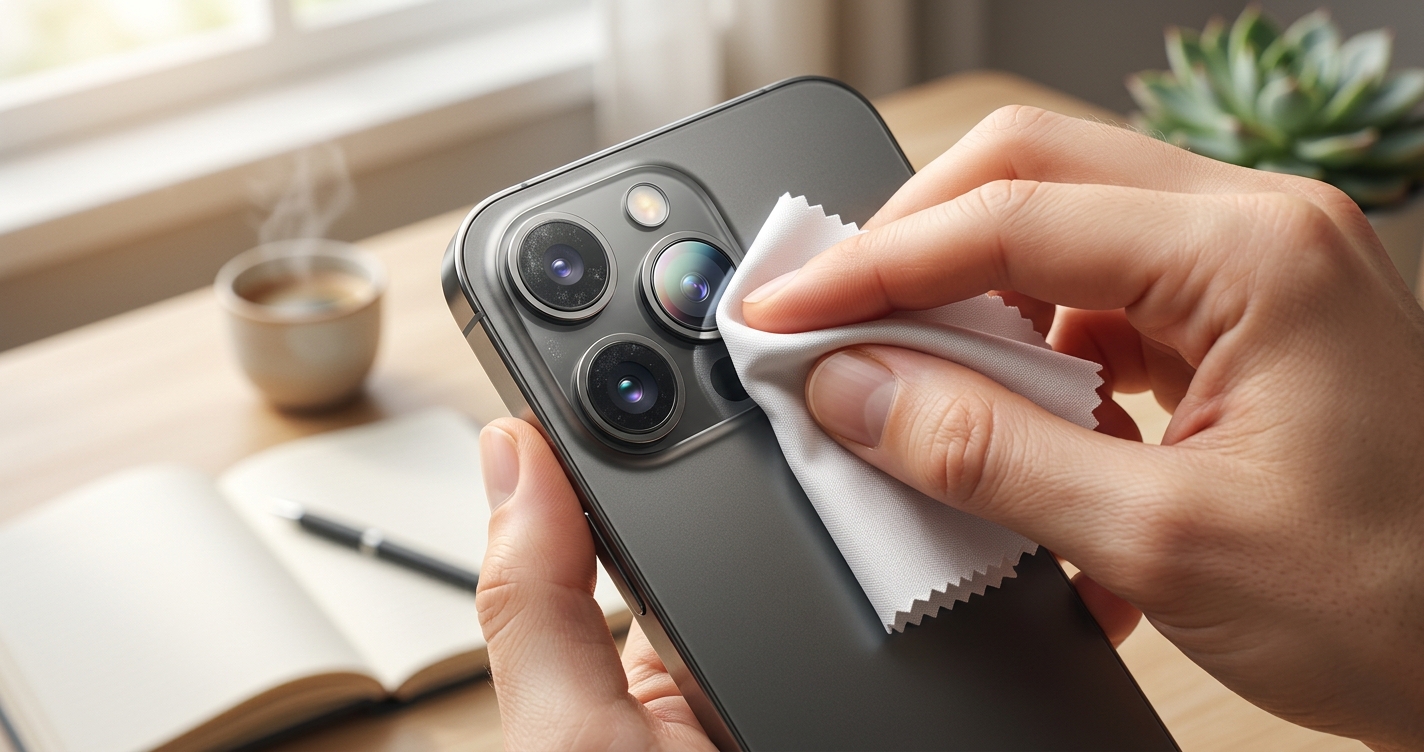
Penyebab paling umum yang sering diabaikan adalah paparan minyak alami dari kulit tangan. Saat Anda menelepon, mengantongi HP, atau memegang bodi belakang, jari tanpa sengaja sering menyentuh kaca pelindung kamera. Minyak ini menangkap debu halus di udara dan membentuk lapisan tipis yang membiaskan cahaya masuk.
Hasilnya, foto akan tampak buram atau memiliki efek pendaran cahaya (glare) saat mengambil foto di malam hari. Cara mengatasinya sangat mudah, yaitu bersihkan kaca kamera menggunakan kain microfiber kering dengan gerakan memutar perlahan. Hindari mengusapnya menggunakan baju berbahan kasar karena dapat menggores lapisan pelindung (coating) lensa.
Kondisi Embun di Dalam Kaca Kamera akibat Perubahan Suhu
Jika Anda baru saja keluar dari ruangan ber-AC dingin ke area luar yang panas dan lembap, kaca kamera bisa mengembun di bagian dalam. Hal yang sama sering terjadi jika HP pernah terpapar cipratan air atau disimpan di tempat yang lembap seperti saku celana saat berkeringat.
Partikel air yang terperangkap ini memblokir pencahayaan sensor secara menyeluruh. Untuk mengatasinya, jangan langsung menyalakan kamera. Matikan HP dan letakkan di dalam wadah tertutup berisi gel silika (silica gel) atau beras selama beberapa jam agar kelembapan terangkat secara alami. Jangan pernah mengeringkan HP menggunakan pengering rambut (hair dryer) karena suhu panasnya dapat merusak komponen elektronik di dalamnya.
Penggunaan Tempered Glass Kamera Berkualitas Rendah
Pelindung kamera tambahan (camera lens protector) memang bagus untuk mencegah goresan. Namun, memilih pelindung berbahan plastik murah atau mika tebal yang tidak presisi dapat menurunkan kualitas pembiasan cahaya.
Bahan yang tidak standar sering kali memiliki transparansi rendah atau menyisakan rongga udara (air bubble) di atas sensor utama. Jika foto Anda mendadak buram setelah memasang pelindung kamera, cobalah untuk melepasnya terlebih dahulu dan tes kembali hasil tangkapan gambar tanpa aksesori tersebut.
Fitur Autofokus Terkunci atau Terganggu Magnet Aksesori
Kamera HP modern mengandalkan motor vokal kecil (voice coil motor) untuk menggerakkan elemen lensa saat menentukan fokus. Sistem mekanis ini sangat sensitif terhadap medan magnet luar.
Penggunaan casing HP yang memiliki komponen magnetik kuat, penahan HP di mobil (magnetic car mount), atau aksesori tempel tertentu bisa mengganggu kestabilan autofokus. Cobalah lepaskan semua casing dan aksesori magnetik dari HP Anda, lalu ketuk bagian belakang HP secara sangat perlahan dengan jari untuk membantu menstabilkan posisi motor fokus yang tersangkut.
Penumpukan Cache dan Bug pada Aplikasi Kamera
Tidak semua masalah foto buram berasal dari fisik HP. Kadang-kadang, aplikasi kamera bawaan mengalami glitch atau kegagalan pemrosesan algoritma HDR (High Dynamic Range) akibat pembaruan sistem yang belum sempurna atau memori cache yang terlalu penuh.
Anda bisa mengatasi ini dengan masuk ke menu Pengaturan HP, pilih Manajemen Aplikasi, cari Kamera, lalu pilih opsi Hapus Cache (Clear Cache). Jika masalah berlanjut, cobalah mengunduh aplikasi kamera pihak ketiga untuk memastikan apakah kendala terjadi pada software bawaan atau hardware sensor.
Pengaturan Resolusi dan Mode Lensa yang Tidak Sesuai
Beberapa HP memiliki banyak lensa belakang, seperti lensa utama, ultra-wide, dan makro. Tanpa disadari, Anda mungkin mengaktifkan mode Makro saat ingin mengambil foto pemandangan jarak jauh. Lensa makro dirancang khusus untuk jarak sangat dekat (2-5 cm), sehingga jika digunakan memotret objek jauh, hasilnya pasti akan sangat buram.
Pastikan Anda memeriksa ulang mode pemotretan di layar. Kembalikan ke mode “Foto Utama” atau “Auto”, serta pastikan kotoran tidak menutupi sensor pendukung seperti Laser Autofocus atau sensor ToF (Time-of-Flight) yang biasanya terletak di sebelah lampu flash.