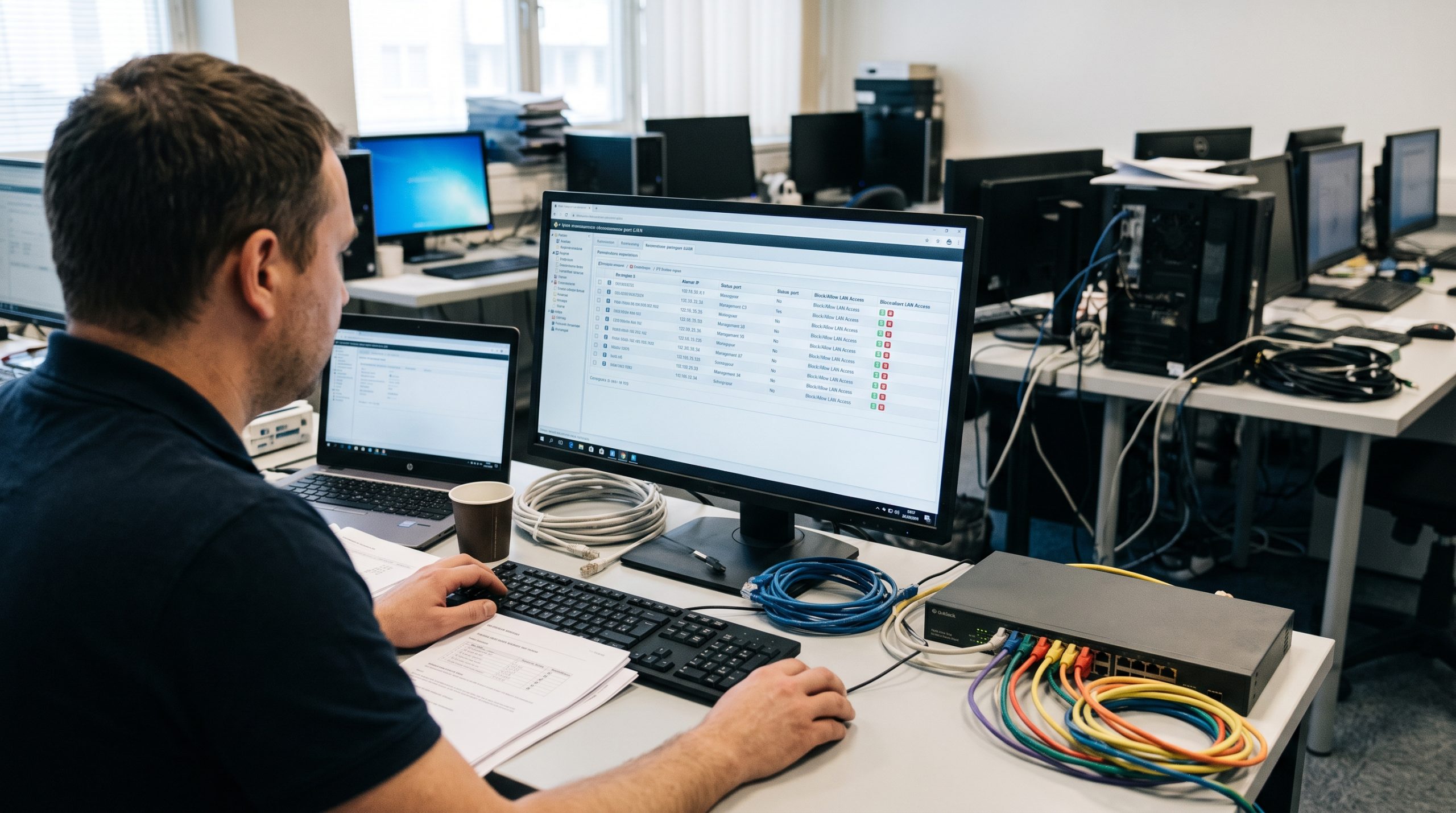
Laptop yang membutuhkan waktu lama sejak tombol daya ditekan sampai siap digunakan belum tentu perlu diinstal ulang. Salah satu penyebab yang sering luput diperiksa adalah terlalu banyak aplikasi yang berjalan otomatis ketika Windows mulai menyala. Sebagian memang penting, tetapi sebagian lain bisa menunggu sampai benar-benar dibutuhkan.
Mengatur aplikasi startup merupakan langkah sederhana untuk membuat proses masuk ke desktop terasa lebih ringan. Sebelum mengubah pengaturan, pahami dulu aplikasi mana yang aman dinonaktifkan dan mana yang sebaiknya tetap aktif.
Mengapa aplikasi startup memengaruhi waktu booting?
Ketika Windows mulai berjalan, sistem tidak hanya memuat komponen inti. Aplikasi pesan, layanan penyimpanan cloud, utilitas perangkat, peluncur game, dan berbagai program lain bisa ikut memulai prosesnya. Masing-masing menggunakan sebagian sumber daya seperti memori, prosesor, dan aktivitas penyimpanan.
Jika banyak program berjalan bersamaan, laptop dengan RAM terbatas atau penyimpanan yang sudah sibuk dapat terasa lambat pada menit-menit awal. Dampaknya berbeda pada setiap perangkat, tergantung spesifikasi, jenis aplikasi, dan kondisi sistem.
Cara memeriksa aplikasi startup di Windows
- Buka Task Manager. Tekan Ctrl + Shift + Esc. Jika tampilannya sederhana, pilih opsi untuk menampilkan detail.
- Pilih bagian Startup apps. Pada beberapa versi Windows, namanya bisa tampil sebagai Startup.
- Perhatikan kolom dampak startup. Informasi ini membantu menentukan aplikasi mana yang relatif banyak memengaruhi proses awal, tetapi bukan satu-satunya dasar keputusan.
- Nonaktifkan aplikasi yang tidak diperlukan saat komputer menyala. Pilih aplikasi, lalu gunakan opsi Disable. Aplikasi biasanya tetap bisa dibuka secara manual ketika dibutuhkan.
- Mulai ulang dan bandingkan. Uji setelah restart untuk mengetahui apakah perubahan benar-benar terasa.
Aplikasi mana yang biasanya bisa ditunda?
Peluncur game, aplikasi konferensi, pemutar musik, atau utilitas yang hanya dipakai sesekali sering kali tidak harus berjalan sejak awal. Jika Anda jarang menggunakannya, menonaktifkan startup otomatis bisa menjadi pilihan yang masuk akal.
Namun, jangan asal mematikan semua entri. Perangkat lunak keamanan, komponen touchpad, audio, sinkronisasi yang memang dibutuhkan, serta utilitas khusus perangkat mungkin memiliki fungsi penting. Jika nama program tidak dikenal, cari tahu penerbit dan fungsinya terlebih dahulu. Hindari menonaktifkan layanan sistem hanya berdasarkan nama yang terdengar asing.
Langkah tambahan jika laptop masih lambat
Setelah merapikan startup, periksa ruang penyimpanan yang tersisa dan pastikan pembaruan Windows tidak sedang berjalan di latar belakang. Buka Task Manager untuk melihat apakah CPU, memori, atau disk terus berada pada penggunaan tinggi. Jika masalah muncul setelah memasang aplikasi tertentu, uji dengan menutup aplikasi tersebut.
Pastikan juga file penting memiliki salinan cadangan sebelum melakukan perubahan besar pada sistem. Hindari aplikasi “PC booster” yang menjanjikan peningkatan instan tanpa menjelaskan apa yang diubah. Perawatan sederhana dan pengujian satu per satu biasanya lebih mudah ditelusuri jika muncul masalah.
Kapan perlu pemeriksaan lebih lanjut?
Jika laptop tetap lambat meskipun startup sudah dirapikan, penyebabnya bisa berupa penyimpanan yang bermasalah, kapasitas RAM yang tidak mencukupi, suhu tinggi, malware, atau proses pembaruan yang belum selesai. Catat kapan kelambatan mulai terjadi dan pesan kesalahan yang muncul sebelum mencoba langkah perbaikan lanjutan.
Intinya, menyeleksi aplikasi startup merupakan langkah awal yang relatif aman untuk dicoba. Nonaktifkan hanya program yang Anda pahami, restart komputer, lalu nilai hasilnya berdasarkan penggunaan sehari-hari.
Kredit gambar: Jakub Żerdzicki/Unsplash.