
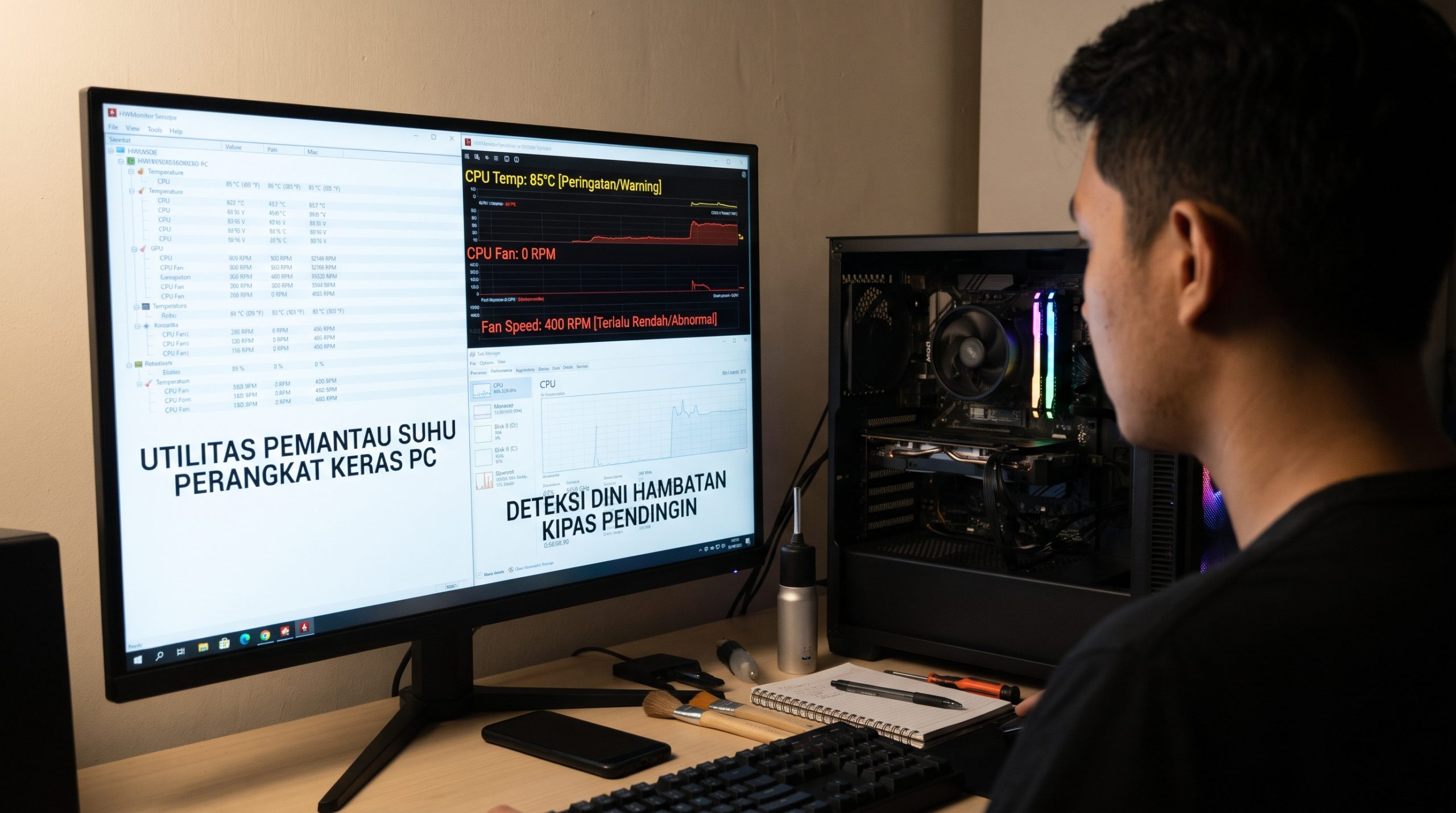
Perangkat keras komputer (PC), baik berupa desktop maupun laptop, menghasilkan panas dalam jumlah signifikan saat mengolah beban kerja yang intensif. Komponen krusial seperti unit pemroses sentral (CPU), unit pemroses grafis (GPU), serta modul penyimpanan daya dan NVMe SSD mengandalkan sistem pendingin aktif—yang didominasi oleh kipas pendingin (cooling fan) dan sirip pendingin (heatsink)—untuk menjaga temperatur kerja tetap berada dalam batas aman. Namun, seiring berjalannya waktu, penumpukan debu, ausnya bantalan kipas (fan bearing), hingga kegagalan pompa pada pendingin cair (AIO liquid cooler) dapat menghambat sirkulasi udara secara drastis.
Kenaikan suhu yang tidak terdeteksi dapat memicu fenomena thermal throttling, menurunkan performa sistem secara mendadak, hingga menyebabkan kerusakan permanen pada struktur silikon perangkat keras. Mengintegrasikan aplikasi pemantau suhu hardware pc ringan dalam operasional harian menjadi langkah preventif yang sangat efisien. Aplikasi pemantau yang tepat mampu mendeteksi gejala anomali suhu dan penurunan putaran kipas sejak dini tanpa membebani daya komputasi maupun kapasitas RAM sistem.
Dampak Peningkatan Suhu Komponen dan Gangguan Kipas Pendingin
Sistem pendingin PC dirancang untuk membuang panas dari permukaan komponen utama ke udara luar. Ketika terjadi hambatan fisik pada kipas pendingin—seperti tumpukan debu tebal pada sirip heatsink atau kipas yang berhenti berputar akibat kabel yang terganjal—efisiensi pelepasan panas akan merosot tajam.
Beberapa konsekuensi teknis akibat kenaikan suhu berlebih (overheating) meliputi:
- Thermal Throttling: Mekanisme perlindungan bawaan prosesor yang secara otomatis menurunkan frekuensi clock speed dan voltase untuk mencegah kerusakan fisik. Hal ini berdampak langsung pada penurunan FPS saat bermain game atau lag saat mengedit video.
- Degradasi Komponen Elektronik: Paparan suhu tinggi di atas 85∘C–95∘C secara terus-menerus mempercepat penuaan komponen mikro seperti kondensator, VRM (Voltage Regulator Module), dan sel memori.
- Mati Mendadak (Sudden Thermal Shutdown): Jika suhu melampaui batas toleransi maksimum (Tjunction max), motherboard akan memutus aliran listrik secara mendadak untuk menghindari kebakaran atau keretakan die prosesor, yang berisiko merusak integritas berkas data pada media penyimpanan.
Kriteria Utilitas Pemantau Suhu PC yang Efisien dan Ringan
Di pasar perangkat lunak, terdapat banyak utilitas diagnostik PC. Namun, tidak semua aplikasi cocok untuk dijalankan secara terus-menerus di latar belakang (background process). Banyak aplikasi bawaan manufaktur motherboard memiliki ukuran berkas yang besar, antarmuka yang berat, serta mengonsumsi sumber daya sistem secara berlebihan.
Sebuah utilitas yang ideal harus memenuhi kriteria pemantau suhu hardware pc ringan:
- Jejak Memori Rendah (Low Memory Footprint): Mengonsumsi kapasitas RAM sangat kecil (umumnya di bawah 20–50 MB) dan menggunakan daya pemroses CPU kurang dari 1% saat beroperasi.
- Pembacaan Sensor Presisi tinggi: Memiliki akses langsung ke sensor internal komponen melalui antarmuka S.M.A.R.T pada penyimpanan, Digital Thermal Sensor (DTS) pada CPU, serta NVAPI/AMD ADL pada kartu grafis.
- Fleksibilitas Indikator Bilah Tugas (System Tray Icon): Mampu menampilkan angka suhu real-time dalam bentuk ikon kecil di area system tray Windows tanpa mengganggu antarmuka aplikasi lain.
- Fitur Alert dan Log Data: Menyediakan opsi notifikasi peringatan saat suhu melewati ambang batas tertentu, serta mencatat riwayat fluktuasi suhu ke dalam berkas teks (log) untuk keperluan analisis lanjutan.
Rekomendasi Utilitas Pemantau Suhu Hardware PC Ringan Terbaik
Berikut adalah beberapa pilihan perangkat lunak diagnostik terpopuler yang dikenal sangat efisien, akurat, dan ramah terhadap penggunaan sumber daya sistem:
1. HWiNFO (Hardware Info)
HWiNFO diakui secara luas oleh para teknisi, perakit PC, dan penguji perangkat keras sebagai standar emas dalam pemantauan sistem.
- Mode Sensor-Only: Saat dibuka, HWiNFO menyediakan mode Sensor-Only yang mematikan fitur pemindaian arsitektur yang tidak diperlukan, menjadikannya sangat ringan saat berjalan di latar belakang.
- Kedalaman Data: Menampilkan rincian suhu terlengkap, mulai dari CPU Core Temp, CPU Package, VRM Temp, GPU Hotspot, GPU Memory Junction, hingga suhu setiap keping NVMe SSD dan modul RAM.
- Kustomisasi: Pengguna dapat memasang angka suhu dan kecepatan kipas (RPM) langsung pada system tray atau menggunakan overlay saat menjalankan aplikasi penuh.
2. Core Temp
Bagi pengguna yang hanya membutuhkan fokus pemantauan pada prosesor utama dengan efisiensi tingkat tertinggi, Core Temp adalah opsi terbaik.
- Ukuran Sangat Kecil: Berkas instalasi dan penggunaan memori aplikasi ini sangat kecil (hanya beberapa megabyte).
- Fungsi Utama: Menampilkan suhu setiap core prosesor secara real-time, batas maksimum Tjunction, serta tingkat konsumsi daya (power draw) dalam watt.
- Fitur Overheat Protection: Memiliki fitur bawaan untuk memberikan notifikasi pop-up, menyunyikan suara peringatan, atau menidurkan (sleep/hibernate) PC secara otomatis saat prosesor menyentuh suhu kritis yang ditentukan pengguna.
3. Open Hardware Monitor / Libre Hardware Monitor
Merupakan proyek perangkat lunak sumber terbuka (open source) yang menawarkan antarmuka bersih dan bebas dari iklan maupun fitur tambahan yang tidak perlu.
- Tanpa Instalasi (Portable): Dapat dijalankan langsung dari direktori penyimpanan tanpa harus melalui proses instalasi kompleks.
- Dukungan Kipas dan Voltase: Selain membaca sensor suhu, utilitas ini menampilkan kecepatan putaran kipas dalam satuan RPM serta persentase beban kerja (fan load percentage).
4. HWMonitor (by CPUID)
Didevelop oleh pengembang yang sama dengan aplikasi CPU-Z, HWMonitor menawarkan tampilan hierarki pohon yang sangat mudah dibaca.
- Tampilan Tiga Nilai: Menampilkan tiga kolom data utama secara berdampingan: nilai suhu saat ini (Value), nilai terendah sejak aplikasi dibuka (Min), dan nilai tertinggi yang pernah dicapai (Max).
- Kemudahan Navigasi: Sangat cocok bagi pengguna awam yang ingin mengecek rentang fluktuasi suhu secara cepat setelah menjalankan pekerjaan berat.
Mengidentifikasi Gejala Hambatan Kipas Pendingin Melalui Data Sensor
Menggunakan pemantau suhu hardware pc ringan tidak hanya berguna untuk melihat angka derajat Celsius, melainkan juga untuk menganalisis pola perilaku sistem pendingin.
Berikut adalah cara membaca data sensor untuk mendeteksi gangguan pada kipas pendingin:
| Parameter Sensor | Kondisi Normal | Indikasi Hambatan Kipas / Debu |
|---|---|---|
| Suhu Idle (Kondisi Tanpa Beban) | 35∘C–45∘C | Di atas 55∘C–65∘C meskipun CPU tidak melakukan pemrosesan berat. |
| Suhu Load (Saat Beban Penuh) | 65∘C–80∘C | Menyentuh 95∘C–100∘C dalam waktu sangat singkat (hitungan detik). |
| Kecepatan Kipas (RPM) | Berubah dinamis sesuai kurva beban (800–2000 RPM) | Terbaca 0 RPM (kipas mati/terganjal) atau melaju pada RPM maksimum namun suhu tidak kunjung turun (heatsink tersumbat debu). |
| Delta Waktu Penurunan Suhu | Suhu turun cepat dalam 5–10 detik setelah beban kerja selesai. | Suhu lambat turun dan bertahan tinggi dalam waktu lama meski beban kerja sudah dihentikan. |
Apabila ditemukan gejala di mana nilai RPM kipas menunjukkan angka tinggi namun suhu komponen tetap melonjak cepat, hal tersebut merupakan sinyal kuat bahwa aliran udara (airflow) terhalang oleh tumpukan debu tebal pada sirip radiasi atau thermal paste antara die prosesor dan pendingin sudah mengering.
Langkah Dini Mitigasi dan Perawatan Sistem Pendingin
Setelah utilitas pemantau memberikan sinyal anomali suhu, langkah pemeliharaan fisik harus segera dilakukan untuk mencegah kerusakan yang lebih parah:
- Pembersihan Debu Berkala: Gunakan pembersih udara bertekanan (canned air) atau blower elektrik untuk membuang debu yang menyumbat baling-baling kipas dan celah sirip heatsink. Hindari menyemprot angin bertekanan tinggi langsung ke baling-baling tanpa menahannya, agar putaran paksa tidak merusak bantalan (bearing) kipas atau menghasilkan arus listrik balik (back-EMF).
- Pemeriksaan Fisik Putaran Kipas: Buka panel samping casing PC dalam keadaan menyala sejenak untuk memverifikasi apakah seluruh kipas (kipas casing, pendingin CPU, dan kipas kartu grafis) berputar secara lancar tanpa menimbulkan suara derit mekanis.
- Penggantian Pasta Thermal (Re-pasting): Jika sistem sudah berusia lebih dari 1 hingga 2 tahun dan suhu tetap tinggi setelah pembersihan debu, bersihkan pasta thermal lama menggunakan alkohol isopropil (IPA 90%+) dan oleskan pasta thermal baru berkualitas tinggi.
- Penyesuaian Kurva Kipas (Fan Curve Adjustment): Gunakan menu BIOS/UEFI atau aplikasi kontrol untuk mengatur kurva agresivitas putaran kipas. Pastikan kipas berakselerasi secara bertahap saat suhu mulai menyentuh 60∘C.
Perlindungan Investasi Perangkat Keras Melalui Pemantauan Rutin
Komputer merupakan investasi aset yang berharga untuk menunjang produktivitas maupun hiburan harian. Mengabaikan kondisi suhu operasional komponen sama saja dengan membiarkan perangkat keras bekerja dalam kondisi stres tinggi yang memperpendek usia pakainya.
Dengan memanfaatkan aplikasi pemantau suhu hardware pc ringan, pengguna mendapatkan sarana deteksi dini yang bekerja secara senyap tanpa membebankan kinerja komputer. Kebiasaan memantau fluktuasi suhu dan kecepatan RPM kipas secara berkala memberikan kepastian bahwa sistem pendingin bekerja optimal, menjaga performa PC tetap berada pada tingkat puncak, serta menghindarkan pengguna dari potensi biaya perbaikan yang mahal di kemudian hari.