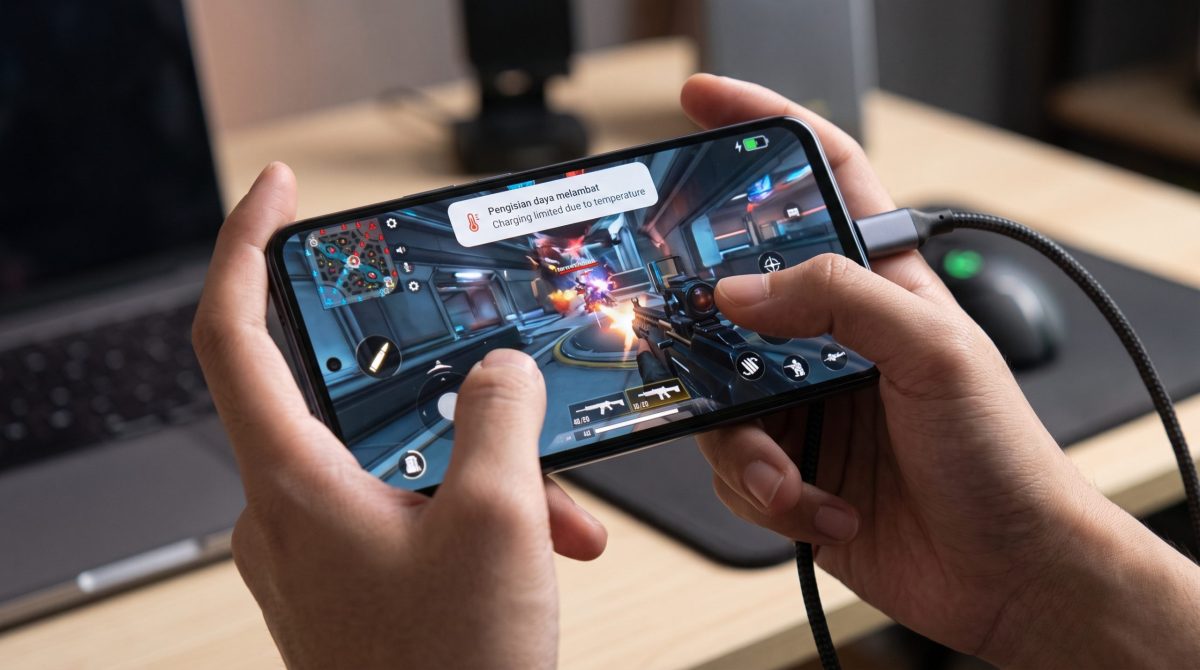
Penurunan responsivitas layar pada perangkat telepon seluler pintar (smartphone) merupakan salah satu kendala teknis yang sangat mengganggu kenyamanan pengguna. Fenomena layar hp touch delay—kondisi di mana terdapat jeda waktu (lag) antara sentuhan jari pengguna pada permukaan layar dan eksekusi perintah oleh sistem operasi—dapat menghambat berbagai aktivitas digital harian. Gangguan ini terasa sangat krusial saat pengguna mengetik pesan teks secara cepat, melakukan navigasi antarmuka, hingga mengoperasikan aplikasi permainan (mobile gaming) yang membutuhkan akurasi dan kecepatan respon tingkat tinggi.
Meskipun teknologi panel tampilan digital modern telah mengadopsi laju penyegaran (refresh rate) dan laju penyerapan sentuhan (touch sampling rate) berkecepatan tinggi, masalah keterlambatan respon sentuhan ini tetap dapat terjadi pada berbagai tingkatan perangkat, baik kelas pemula (entry-level), menengah (mid-range), hingga kelas atas (flagship). Memahami mekanisme teknis di balik masalah ini serta menguasai langkah-langkah solusinya sangat penting guna mengembalikan performa ideal layar ponsel pintar Anda.
Memahami Konsep Touch Latency dan Touch Sampling Rate
Untuk memahami penyebab terjadinya keterlambatan sentuhan, penting untuk mengenali dua parameter teknis utama yang mengatur interaksi antara jari pengguna dan panel layar ponsel:
Touch Sampling Rate: Diukur dalam satuan Hertz (Hz), parameter ini menunjukkan seberapa sering panel digitizer membaca atau memindai masukan sentuhan jari dalam satu detik. Semakin tinggi angka touch sampling rate (misalnya 240Hz, 360Hz, atau 480Hz), semakin cepat panel mengenali posisi sentuhan jari.
Touch Latency: Diukur dalam satuan milidetik (ms), touch latency adalah total durasi waktu yang dibutuhkan sejak sentuhan fisik terjadi di permukaan kaca hingga piksel pada layar menampilkan perubahan visual sesuai perintah tersebut.
Kondisi layar hp touch delay terjadi ketika touch latency membengkak secara tidak normal. Keterlambatan ini umumnya tidak hanya disebabkan oleh komponen fisik digitizer layar, melainkan merupakan akumulasi dari hambatan pada sirkuit pemrosesan grafis, alokasi memori sistem, atau gangguan arus listrik eksternal.
Deretan Penyebab Layar HP Touch Delay
Munculnya jeda respon sentuhan pada layar ponsel pintar dapat dipicu oleh kombinasi faktor perangkat keras (hardware), perangkat lunak (software), serta kondisi lingkungan penggunaan. Berikut adalah analisis mendalam mengenai faktor-faktor utamanya:
1. Suhu Panas Berlebih (Overheating) dan Thermal Throttling
Suhu panas merupakan salah satu musuh utama komponen elektronik, khususnya unit pemroses sentral (CPU) dan unit pemroses grafis (GPU). Ketika ponsel digunakan untuk aktivitas berat—seperti bermain gim berspesifikasi tinggi atau merekam video beresolusi 4K dalam waktu lama—suhu internal perangkat akan meningkat drastis.
Untuk mencegah kerusakan fisik permanen akibat panas berlebih, sistem operasi akan secara otomatis mengaktifkan fitur thermal throttling. Fitur ini menurunkan kecepatan jam (clock speed) prosesor secara paksa. Penurunan daya pemrosesan ini berdampak langsung pada kemampuan sistem dalam mengolah sinyal sentuhan dari digitizer, sehingga timbul gejala layar hp touch delay.
2. Konsumsi RAM Berlebihan dan Proses Latar Belakang
Setiap interaksi sentuhan pada layar membutuhkan alokasi memori akses acak (RAM) dan daya komputasi dari prosesor untuk diterjemahkan menjadi tindakan sistemik. Jika kapasitas RAM ponsel hampir penuh akibat banyaknya aplikasi yang berjalan di latar belakang (background apps), sistem operasi akan mengalami hambatan pemrosesan (bottleneck).
Keterbatasan memori bebas ini menyebabkan antrean instruksi (instruction queue) pada sirkuit sistem, yang dirasakan pengguna sebagai jeda respon saat mengetik atau mengusap layar.
3. Penggunaan Pelindung Layar (Screen Protector) Berkualitas Rendah
Pelindung layar seperti tempered glass atau hydrogel bertindak sebagai lapisan perantara antara jari pengguna dan panel digitizer berteknologi kapasitif. Penggunaan pelindung layar yang terlalu tebal, tidak presisi, atau dibuat dari bahan berkualitas rendah dapat menghalangi konduktivitas listrik statis dari jari pengguna.
Selain itu, adanya gelembung udara (air bubbles) atau penumpukan debu di antara pelindung layar dan permukaan kaca utama dapat menurunkan sensitivitas sensor kapasitif, sehingga sistem gagal membaca sentuhan secara instan.
4. Gangguan Arus Listrik Saat Pengisian Daya (Charging Noise)
Banyak pengguna mengeluhkan fenomena layar hp touch delay yang hanya terjadi saat ponsel sedang diisi daya (charging). Masalah ini umumnya disebabkan oleh penggunaan adaptor pengisi daya (charger) atau kabel data yang tidak orisinal dan tidak mengantongi sertifikasi standar keselamatan.
Pengisi daya berkualitas rendah sering kali menghasilkan fluktuasi arus atau kebocoran arus listrik (electrical noise/ripple). Kebocoran gelombang elektromagnetik ini mengganggu medan listrik kapasitif pada panel layar, menyebabkan digitizer membaca masukan sentuhan secara acak (ghost touch) atau mengalami keterlambatan respon yang signifikan.
5. Akumulasi Berkas Tembolok (Cache) dan Penumpukan File Sampah
Sistem operasi Android maupun iOS secara terus-menerus membuat berkas sementara (cache) untuk mempercepat waktu pemuatan aplikasi. Namun, jika berkas tembolok tersebut membengkak hingga memenuhi sisa ruang penyimpanan internal (flash storage), kecepatan baca-tulis (read/write speed) memori internal akan menurun secara drastis. Penurunan kecepatan penyimpanan ini berimbas pada keterlambatan eksekusi perintah sentuhan oleh antarmuka pengguna (UI).
6. Buka-Tutup Aplikasi dan Bug Perangkat Lunak (Software Glitch)
Pembaruan sistem operasi atau peluncuran versi aplikasi baru yang belum teroptimasi secara sempurna dapat membawa kutu perangkat lunak (software bug). Bug pada lapisan antarmuka pengguna (UI skin) dapat menyebabkan gangguan pada pengemudi (driver) layar touch-screen, sehingga komunikasi antara panel fisik dan sistem operasi mengalami penundaan.
7. Kerusakan Fisik pada Panel Digitizer atau Komponen Internal
Faktor fisik—seperti ponsel yang pernah jatuh, terbentur keras, atau terpapar kelembaban air—dapat merusak fleksibel jalur konektor layar atau merusak struktur sensitif pada lapisan digitizer. Meskipun kaca luar layar tampak utuh tanpa retakan, kerusakan mikroskopis pada lapisan sensor di bawahnya dapat menyebabkan sebagian atau seluruh area layar mengalami kendala keterlambatan respon.
Panduan Langkah-Langkah Mengatasi Layar HP Touch Delay
Untuk mengatasi masalah kendala sentuhan pada ponsel pintar Anda, terdapat beberapa metode penanganan terstruktur yang dapat dilakukan secara mandiri sebelum memutuskan untuk membawa perangkat ke pusat perbaikan teknis:
1. Melakukan Restart Sistem secara Berkala
Langkah paling sederhana namun sangat efektif untuk mengatasi masalah ketersendatan perangkat lunak adalah melakukan pemulaian ulang (restart) perangkat. Proses restart akan membersihkan memori RAM dari sisa-sisa proses latar belakang yang menumpuk, menghentikan aplikasi liar (rogue apps), serta menyegarkan kembali kerja driver sistem operasi.
2. Memeriksa dan Mengganti Pelindung Layar (Screen Protector)
Jika Anda mencurigai pelindung layar sebagai penyebab utama masalah:
Coba lepaskan tempered glass atau pelindung layar yang sedang terpasang.
Bersihkan permukaan kaca layar menggunakan kain mikrofiber yang sedikit dibasahi cairan pembersih khusus layar.
Uji responsivitas layar tanpa menggunakan pelindung apapun.
Jika respon sentuhan kembali normal, gantilah dengan pelindung layar berkualitas tinggi yang memiliki daya hantar kapasitif yang baik dan ketebalan yang proporsional.
Sebagian besar ponsel pintar modern berbasis Android menyediakan fitur bawaan untuk meningkatkan sensitivitas panel layar, yang dirancang khusus saat pengguna memasang pelindung layar tebal:
Buka menu Pengaturan (Settings).
Masuk ke kategori Tampilan (Display).
Cari dan aktifkan opsi Sensitivitas Sentuhan (Touch Sensitivity) atau Glove Mode.
4. Menurunkan Suhu Perangkat dan Menghentikan Aplikasi Berat
Jika gejala keterlambatan sentuhan muncul saat ponsel terasa panas:
Hentikan penggunaan aplikasi atau permainan berat secara mendadak.
Lepaskan pelindung bodi luar (casing) ponsel untuk mempercepat pelepasan suhu panas ke udara bebas.
Biarkan ponsel beristirahat di ruangan bernuansa sejuk selama 10 hingga 15 menit hingga suhunya kembali normal.
Hindari meletakkan ponsel yang sedang panas di depan hembusan langsung pendingin udara (AC) atau lemari es, karena perubahan suhu ekstrem secara mendadak dapat memicu kondensasi air di dalam komponen internal.
5. Mematikan Fitur Hemat Baterai dan Menggunakan Fitur Game Turbo
Fitur penghemat daya (Battery Saver) bekerja dengan cara membatasi daya pemrosesan CPU/GPU dan menurunkan refresh rate serta touch sampling rate layar untuk menghemat energi Baterai. Mematikan fitur ini saat menjalankan aplikasi sensitif dapat mengembalikan kecepatan respon layar secara maksimal.
Sementara itu, untuk kebutuhan bermain gim, manfaatkan fitur Game Turbo atau Game Space bawaan pabrikan. Fitur ini mengalokasikan prioritas pemrosesan prosesor dan RAM khusus untuk aplikasi gim, serta mengunci touch sampling rate pada tingkat tertinggi.
6. Melakukan Kalibrasi Layar dan Pembaruan Sistem Operasi
Langkah perawatan berbasis perangkat lunak mencakup:
Pembaruan Perangkat Lunak: Periksa ketersediaan pembaruan sistem operasi melalui menu Settings > System Update. Pengembang sering merilis tambalan (patch) perangkat lunak untuk memperbaiki bug driver layar.
Kalibrasi Layar: Gunakan aplikasi kalibrasi layar terpercaya dari toko aplikasi resmi untuk menyesuaikan ulang akurasi dan kecepatan respon titik koordinat sentuhan pada panel digitizer.
7. Membebaskan Ruang Penyimpanan Internal
Jaga ketersediaan kapasitas memori internal ponsel setidaknya 15 hingga 20 persen dari total kapasitas penyimpanan. Hapus berkas video berukuran besar, copot aplikasi yang tidak pernah digunakan, serta bersihkan berkas tembolok secara rutin melalui aplikasi pengelola sistem bawaan (Cleaner).
8. Hindari Penggunaan Ponsel Saat Diisi Daya
Guna menghindari gangguan charging noise:
Hindari mengoperasikan ponsel—terutama untuk aktivitas berat—saat kabel pengisi daya masih terhubung.
Selalu gunakan adaptor pengisi daya dan kabel USB original bawaan pabrikan atau dari produsen pihak ketiga yang memiliki sertifikasi keamanan terverifikasi (seperti USB-PD atau MFi).
Kapan Harus Membawa Ponsel ke Pusat Servis Resmi?
Apabila seluruh prosedur penanganan perangkat lunak di atas telah diterapkan namun fenomena layar hp touch delay tetap berlangsung secara konsisten, terdapat kemungkinan kuat bahwa masalah bersumber dari kerusakan fisik perangkat keras.
Segera kunjungi pusat layanan resmi (authorized service center) apabila Anda menemukan indikasi berikut:
Titik Buta Sentuhan (Dead Zones): Sebagian area layar sama sekali tidak merespons sentuhan, sementara area lain dapat merespons meski lambat.
Ghost Touch Paralel: Layar melakukan navigasi atau membuka aplikasi sendiri tanpa ada sentuhan fisik dari pengguna.
Kerusakan Setelah Terbentur atau Terkena Air: Keterlambatan sentuhan muncul secara permanen setelah peristiwa ponsel jatuh atau terpapar cairan.
Teknisi resmi akan melakukan pengujian resistansi komponen digitizer, memeriksa kondisi kabel fleksibel layar, serta melakukan penggantian modul Display Assembly (LCD/OLED terintegrasi dengan Digitizer) menggunakan suku cadang orisinal untuk memulihkan fungsi operasional perangkat secara utuh.
Dengan memahami berbagai faktor penyebab serta menerapkan langkah perawatan preventif secara konsisten, Anda dapat menjaga sensitivitas dan kecepatan respon layar ponsel pintar tetap optimal untuk menunjang seluruh aktivitas digital harian.
Penurunan kinerja pada perangkat laptop lama sering kali menjadi kendala utama yang mengganggu produktivitas harian. Laptop yang dibeli beberapa tahun…